


Enregistrer vos appels dans HubSpot et remplir vos deals
Activer l'enregistrement des appels dans HubSpot prend une minute. Faire arriver ce que dit l'acheteur dans les propriétés du deal, c'est le vrai travail. Les étapes pour HubSpot, Aircall et Ringover, avec des données d'appels Claap.


Mis à jour le 29 octobre 2026.
Enregistrer les appels dans HubSpot : l'essentiel
- HubSpot enregistre les appels passés avec son propre outil d'appel dès que l'enregistrement est activé dans Paramètres > Appels > Configuration des appels, à partir de Sales Hub ou Service Hub Starter.
- Le transcript, le résumé IA et l'analyse des appels demandent un siège Sales Hub ou Service Hub Professional ou Enterprise.
- Les appels passés avec Aircall, Ringover ou un autre dialer arrivent dans HubSpot par l'intégration HubSpot du dialer, avec un lien vers l'enregistrement.
- L'enregistrement, le transcript et le résumé restent sur la fiche de l'appel. Les propriétés du deal, comme la prochaine étape, l'objection ou la date de décision, doivent toujours être remplies par quelqu'un, ou par un outil.
- Un outil d'intelligence conversationnelle peut importer les appels du dialer, répondre à une question par propriété à partir du transcript et écrire la valeur dans HubSpot.
Activer l'enregistrement des appels dans HubSpot prend une minute, et à lui seul il laisse vos deals aussi vides qu'avant : le travail, c'est de faire arriver ce que dit l'acheteur dans les propriétés du deal que lit votre rapport de pipeline.
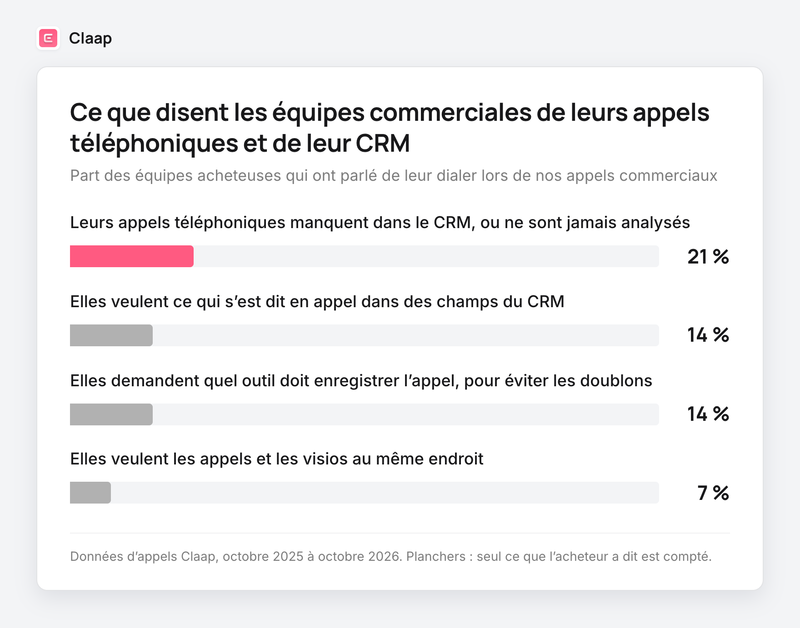
Nous l'entendons sur nos propres appels commerciaux. Dans les données d'appels Claap d'octobre 2025 à octobre 2026, 21 % des équipes acheteuses qui ont parlé de leur dialer disent que leurs appels téléphoniques manquent dans le CRM ou ne sont jamais analysés.
Et 14 % veulent que ce qui se dit en appel arrive dans des champs du CRM (données d'appels Claap, même période).
Ce guide couvre donc l'enregistrement avec l'outil d'appel de HubSpot, puis avec Aircall ou Ringover, puis l'arrivée de ce qui s'est dit dans les propriétés HubSpot, champ par champ.
Ce que chaque option enregistre, en un coup d'œil
| Option | Ce qui est enregistré | Transcript | Où l'appel arrive dans HubSpot | Remplit les propriétés du deal |
|---|---|---|---|---|
| Outil d'appel HubSpot | Les appels passés depuis HubSpot (navigateur, téléphone, app mobile) | Siège Sales ou Service Hub Professional ou Enterprise | La fiche de l'appel, avec enregistrement, résumé et transcript | Non, le commercial les remplit |
| Intégration HubSpot d'Aircall | Les appels enregistrés dans Aircall | Remonté par Aircall, selon Aircall | Une activité d'appel avec durée, résultat, commentaires et lien vers l'enregistrement | Non, le commercial les remplit |
| Intégration HubSpot de Ringover | Les appels passés avec Ringover | L'IA de Ringover | Les appels synchronisés dans HubSpot | Des insights IA, selon Ringover |
| Dialer + Claap | Les appels enregistrés par Aircall, Ringover, Allo, lemlist VoIP ou Nooks | Chaque appel importé | Un appel ou une réunion avec résumé, et des valeurs typées dans les propriétés associées | Oui, une règle par champ |
Ce tableau décrit des options d'enregistrement et ne classe pas les éditeurs. Sources : le guide HubSpot sur les enregistrements d'appels, les pages d'intégration HubSpot d'Aircall et de Ringover, le centre d'aide Claap.
Pourquoi un appel enregistré dans HubSpot laisse le deal vide
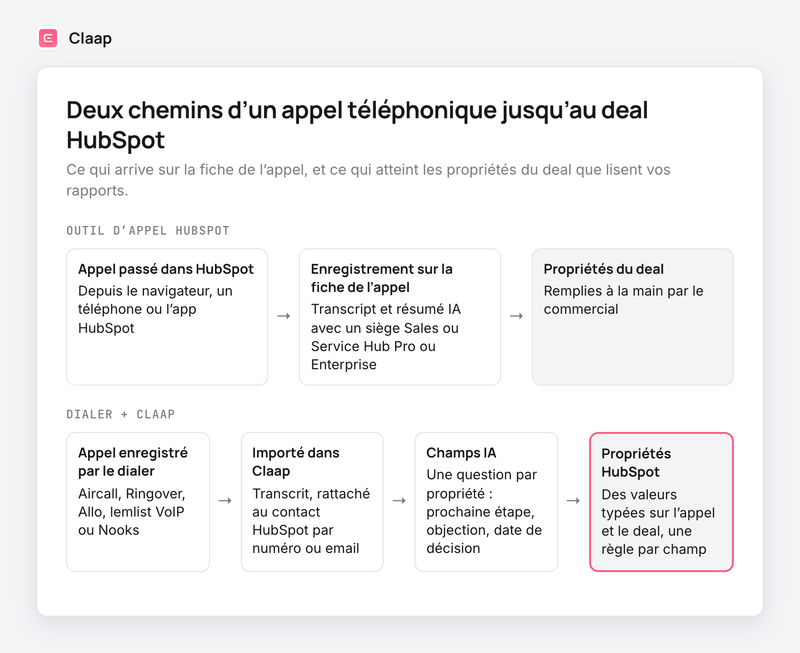
Avec l'outil d'appel de HubSpot ou l'intégration d'un dialer, chaque appel a sa fiche, avec sa durée, son résultat, un lien vers l'enregistrement et, avec le bon siège, un transcript et un résumé.
Le deal, lui, ne bouge pas. La prochaine étape acceptée par l'acheteur, l'objection, la date qu'il a donnée : tout cela vit dans les propriétés du deal, et votre rapport de pipeline, votre forecast et vos workflows ne lisent que des propriétés. Un résumé sur la fiche de l'appel reste un texte sur lequel personne ne filtre.
- « On a développé en fait un agent IA [...] qui va récupérer ce qui se passe sur Aircall, des visios, etc. Et qui va venir alimenter des tâches dans le CRM avec les comptes rendus et modifier des champs dans le CRM. » (Directeur commercial, fintech française)
- « Dans HubSpot, on a surtout les emails et une partie de nos échanges WhatsApp. Mais on a une boîte noire, en gros, entre les démos et Aircall. » (Responsable sales ops, marketplace B2B, traduit de l'anglais)
- « Si la réunion a lieu, l'outil passe automatiquement le résultat de la réunion à terminé. Si la réunion est reportée ou si personne ne vient, il ne le fait pas. Qu'est-ce qu'on fait de travers ? » (Responsable commercial, éditeur SaaS B2B en forte croissance, sur une propriété de résultat dans HubSpot, traduit de l'anglais)
Une limite à garder en tête : ces chiffres viennent de nos propres appels commerciaux, avec des équipes qui regardent déjà un outil d'enregistrement, ils surreprésentent donc le problème. Ce sont aussi des planchers, car nous ne comptons que ce que l'acheteur a dit lui-même.
Enregistrer les appels avec l'outil d'appel de HubSpot
L'outil d'appel de HubSpot fonctionne dès Sales Hub ou Service Hub Starter. L'enregistrement est activé par défaut sur les nouveaux comptes, mais vérifiez-le : un super admin peut le couper pour tout le compte (guide HubSpot des paramètres d'appel).
- Configurez une option d'appel. Un numéro fourni par HubSpot, votre propre numéro enregistré, ou un fournisseur d'appel intégré.
- Activez l'enregistrement. Paramètres > Appels > Configuration des appels > Configurations des appels, puis activez l'enregistrement des appels. Sans ce réglage, le bouton Enregistrer n'apparaît jamais dans la fenêtre d'appel.
- Choisissez ce qui est enregistré. Appels entrants seulement, sortants seulement, ou des exceptions par numéro, utilisateur ou région.
- Activez la transcription et l'analyse. Même onglet. Elles ne fonctionnent que pour les utilisateurs qui ont un siège Sales Hub ou Service Hub Professional ou Enterprise (guide HubSpot sur les enregistrements et transcripts).
- Relisez l'appel. CRM > Appels, puis ouvrez l'appel : enregistrement, résumé IA, transcript, statistiques d'appel, et termes suivis sur Enterprise.
Le résumé IA n'est pas modifiable et reste sur la fiche de l'appel : votre deal affiche toujours ce que le commercial a saisi. Et les liens d'enregistrement de HubSpot ne sont pas authentifiés : toute personne qui a le lien peut écouter l'appel, gardez-les donc dans l'équipe (bonnes pratiques HubSpot sur l'enregistrement des appels).
Informer avant d'enregistrer
HubSpot diffuse un message de consentement avant qu'un appel entrant n'arrive au commercial, et vous pouvez le modifier. Pour les appels sortants, l'enregistrement démarre seul, et le commercial l'arrête si l'acheteur refuse. Selon les bonnes pratiques HubSpot sur l'enregistrement des appels, le RGPD demande en général l'accord de toutes les parties et une base légale. En France, enregistrer une conversation privée à l'insu de la personne est une infraction (article 226-1 du Code pénal). Annoncez l'enregistrement dès la première phrase et faites valider le dispositif par votre juriste.
Enregistrer les appels Aircall et Ringover dans HubSpot
Aircall et Ringover ont chacun leur propre intégration HubSpot, et c'est elle qui journalise l'appel.
- Connectez le dialer à HubSpot, côté dialer. Aircall enregistre chaque appel sur le contact, l'entreprise, le deal ou le ticket, avec sa durée, son résultat, les commentaires de l'agent et un lien vers l'enregistrement (page d'intégration HubSpot d'Aircall). Ringover synchronise les appels, SMS et emails dans HubSpot (page d'intégration HubSpot de Ringover).
- Activez l'enregistrement automatique sur chaque numéro. Dans Aircall, Numbers > Settings > Start recording automatically, pour les appels entrants, sortants ou les deux. Un appel que le dialer n'enregistre pas n'aura rien à transcrire ensuite.
- Vérifiez d'où vient le transcript. Selon votre configuration, il vient de l'IA du dialer ou de HubSpot.
Claap enregistre-t-il les appels passés avec l'outil d'appel de HubSpot ?
Non. Claap n'enregistre pas lui-même les appels téléphoniques et n'importe pas aujourd'hui les enregistrements de l'outil d'appel de HubSpot. Les appels arrivent dans Claap par une intégration dédiée avec le dialer : Aircall, Ringover, Allo, lemlist VoIP, et Nooks en bêta (centre d'aide Claap). On nous pose la question en rendez-vous : « Si on utilise le dialer de HubSpot, est-ce qu'on récupère aussi ces appels ? » (Responsable commercial, éditeur SaaS B2B en forte croissance, traduit de l'anglais). Si vos commerciaux appellent depuis HubSpot et que vous voulez que Claap lise ces appels, faites-les passer par l'un de ces dialers.
Faire arriver ce qui s'est dit dans les propriétés HubSpot
Une précision avant d'aller plus loin : Claap est notre produit, et nous le décrivons ici avec ses limites.
- Connectez le dialer à Claap. Paramètres du workspace, Apps & Integrations, puis la tuile Aircall ou Ringover. Aircall demande le même email de connexion dans les deux outils. Ringover demande un compte Business ou Advanced, une clé API et un webhook (guide de connexion Ringover de Claap).
- Réglez une durée minimale. L'import ignore les appels plus courts que le seuil choisi : aucun minimum, 15 secondes, 30 secondes, 1 minute, 2 minutes par défaut, ou 5 minutes (guide de connexion Aircall de Claap).
- Connectez HubSpot. Claap rattache chaque appel à un contact HubSpot par numéro de téléphone ou par email selon le dialer, et l'enregistre comme appel HubSpot avec le résumé, les participants et un lien vers l'enregistrement. Un contact sans numéro sur sa fiche, ou avec un numéro dans un autre format, ne sera pas reconnu (dépannage de la synchronisation CRM de Claap).
- Écrivez un champ IA par propriété. Une question, un format de réponse et la propriété HubSpot qu'il remplit. « Quelle prochaine étape l'acheteur a-t-il acceptée ? », une liste avec Rendez-vous pris, Rappel prévu, À relancer plus tard, Pas la cible, associée à votre propriété Prochaine étape.
- Choisissez un mode de synchronisation par champ. Seulement si vide pour les valeurs que le commercial possède, comme le montant. Compléter si possible pour les listes qui s'allongent, comme les objections. Toujours écraser pour ce qui doit suivre le dernier appel, comme la prochaine étape.
- Décidez qui valide. La synchronisation automatique écrit les valeurs quand l'appel est traité. Désactivez-la les deux premières semaines : les valeurs attendent alors sur la page de l'appel qu'une personne les relise et les synchronise.
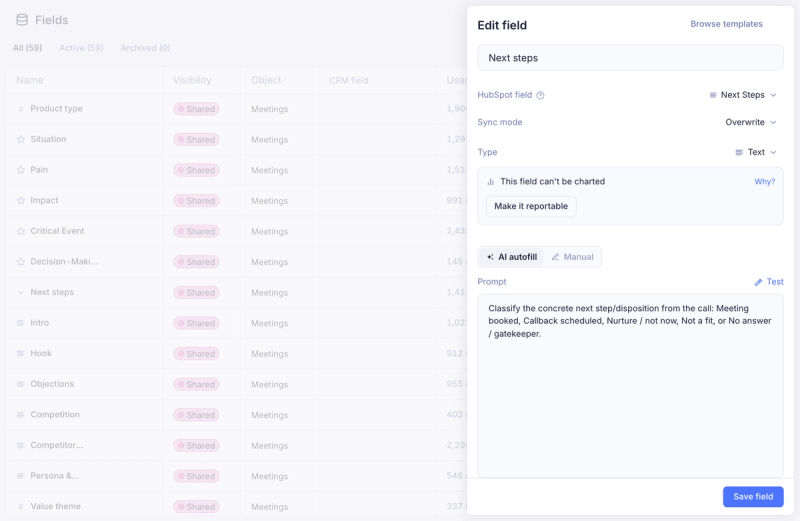
Le détail des formats de champ et de l'association aux propriétés est sur notre page remplissage du CRM, et la configuration HubSpot complète sur la page enregistrement des appels HubSpot.
Choisir quel outil écrit l'appel
Dans les mêmes données d'appels Claap, 14 % des équipes acheteuses demandent quel outil doit enregistrer l'appel. Si Aircall ou Ringover journalise déjà les appels dans HubSpot et que Claap les écrit aussi, chaque appel peut apparaître deux fois dans la chronologie. Choisissez un seul outil pour l'activité d'appel, et laissez l'autre ajouter les champs. La question revient en rendez-vous :
- « Est-ce qu'on a un risque d'avoir un double enregistrement dans [HubSpot] ? » (Fondateur, start-up d'IA, équipée d'Allo)
- « On a choisi d'activer les notes parce que Ringover est toujours connecté à [HubSpot] et qu'on ne voulait pas faire de double appel. » (Responsable HubSpot, éditeur de logiciel pour le bâtiment)
Dans Claap, ce choix est le réglage de synchronisation HubSpot : ajouter l'appel en note, en appel ou réunion, ou les deux.
Et les appels passés ?
La synchronisation automatique se fait quand un appel est traité pour la première fois. Pour les appels déjà dans Claap, la synchronisation se lance depuis la page de chaque appel (guide Claap des champs CRM). Pour un long historique, vous pouvez demander à Claude ou ChatGPT de lire les valeurs et de mettre à jour les deals HubSpot via le MCP Claap, qui sait écrire les champs d'un deal dans HubSpot. Notre guide du MCP HubSpot détaille cette configuration.
Les outils qui enregistrent les appels HubSpot et remplissent les propriétés
- L'intelligence conversationnelle de HubSpot convient aux équipes qui appellent depuis HubSpot et ont des sièges Professional ou Enterprise. Enregistrements, transcripts, résumés et termes suivis restent sur la fiche de l'appel.
- L'IA de votre dialer (la transcription d'Aircall, l'IA de Ringover) convient aux équipes qui veulent un résumé à côté de l'appel dans HubSpot, sans outil de plus.
- Un outil d'intelligence conversationnelle comme Claap convient aux équipes qui veulent lire ensemble appels, visios et deals, avec ce qui s'est dit écrit dans les propriétés. Chez Claap, l'import des dialers est inclus dès l'offre Pro, et l'intégration HubSpot et les champs CRM sont dans l'offre Business, à 48 € par siège et par mois en facturation annuelle, 60 € en mensuel (page tarifs Claap). Les données sont hébergées en Europe.
Les visios suivent un autre chemin : le Notetaker de HubSpot rejoint Zoom, Meet et Teams sous forme de bot. Nous l'avons comparé aux outils externes dans Notetaker HubSpot ou outil externe.
Par où commencer
- Commencez par le dialer que vos commerciaux utilisent déjà, car un appel que le dialer n'enregistre pas n'arrive ni dans HubSpot ni dans Claap.
- Choisissez trois propriétés d'abord, prochaine étape, principale objection et date de décision, car ce sont celles dont on débat en revue de pipeline.
- Utilisez le mode compléter pour les objections et les concurrents, car une liste qui s'allonge en dit plus que le dernier appel seul.
- Gardez la synchronisation automatique désactivée deux semaines si vos commerciaux se méfient du CRM, puis activez-la champ par champ.
- Ce guide ne s'applique pas si tous vos appels commerciaux se font sur Zoom, Meet ou Teams : le sujet est alors l'enregistreur de réunions, et le téléphone reste secondaire.
Pour la méthode complète, champ par champ, voyez notre guide de la saisie CRM automatique.
Questions fréquentes
Comment enregistrer chaque appel dans HubSpot ?
Activez l'enregistrement dans Paramètres > Appels > Configuration des appels > Configurations des appels. Le réglage vaut pour tout le compte : un super admin le fait une fois, avec des exceptions par numéro, utilisateur ou région. Sur un appel sortant, le bouton Enregistrer passe au rouge pendant l'enregistrement.
Comment HubSpot transcrit-il et stocke-t-il les appels ?
Les appels des utilisateurs qui ont un siège Sales Hub ou Service Hub Professional ou Enterprise sont transcrits automatiquement, avec un résumé IA sur la fiche de l'appel. L'outil d'appel de HubSpot s'appuie sur Twilio, qui stocke les enregistrements. Les liens d'enregistrement ne sont pas authentifiés : partagez-les seulement dans l'équipe.
L'enregistrement des appels HubSpot est-il gratuit ?
HubSpot propose l'outil d'appel, avec l'enregistrement, sur Sales Hub et Service Hub Starter, Professional et Enterprise. Le transcript et le résumé IA demandent un siège Professional ou Enterprise. Chez Claap, l'import des dialers commence avec l'offre Pro, et l'écriture des appels dans les propriétés HubSpot est incluse dans les offres Business et Enterprise.
Claap enregistre-t-il les appels passés avec l'outil d'appel de HubSpot ?
Non. Claap importe les appels d'Aircall, Ringover, Allo, lemlist VoIP et Nooks (en bêta), et n'importe pas aujourd'hui les enregistrements de l'outil d'appel de HubSpot. Les équipes qui veulent Claap sur leurs appels téléphoniques passent par l'un de ces dialers.
Comment faire arriver les appels Aircall dans les propriétés d'un deal HubSpot ?
L'intégration HubSpot d'Aircall journalise l'appel avec un lien vers l'enregistrement. Pour remplir les propriétés, connectez Aircall à un outil d'intelligence conversationnelle comme Claap, associez un champ IA par propriété HubSpot, et choisissez un mode de synchronisation par champ.
Mes appels vont-ils apparaître deux fois dans HubSpot ?
C'est possible si le dialer et l'outil d'enregistrement écrivent tous les deux l'activité d'appel. Choisissez un seul outil pour écrire l'appel et laissez l'autre ajouter les champs.
Est-il légal d'enregistrer les appels commerciaux ?
Oui, avec une base légale et des participants informés, par exemple d'une phrase en début d'appel. En France, enregistrer une conversation privée à l'insu de la personne est une infraction (article 226-1 du Code pénal). Faites valider votre dispositif par votre juriste.