


Enregistrer les appels Pipedrive et remplir le deal
Pipedrive n'a pas de téléphone à lui : c'est le dialer qui décide de ce qui est enregistré. Comment enregistrer les appels Aircall et Ringover, les rattacher à la personne et au deal, et remplir les champs du deal Pipedrive.

Mis à jour le 29 octobre 2026.
Enregistrer les appels Pipedrive : l'essentiel
- Pipedrive a retiré sa fonction Caller et n'a plus de téléphonie intégrée : son centre d'aide renvoie vers les applications d'appel de la Marketplace Pipedrive, comme Aircall, CloudTalk, JustCall ou Kixie.
- Le dialer enregistre l'appel, et son application Pipedrive journalise l'appel en activité sur la personne, avec le lien vers l'enregistrement.
- Nova, l'assistant de réunion IA de Pipedrive, enregistre les réunions Google Meet, Zoom et Microsoft Teams et propose des mises à jour des champs du deal, que le commercial valide.
- La documentation de Nova ne couvre pas les appels téléphoniques : un appel passé depuis un dialer n'arrive dans Nova que sous forme de transcription importée.
- Un outil d'intelligence conversationnelle comme Claap importe les appels du dialer, les transcrit et envoie une note sur la personne, le deal et l'organisation Pipedrive.
- Écrire des valeurs typées dans les champs du deal Pipedrive à partir d'un appel demande une étape de plus : un webhook vers Zapier, Make ou n8n.
Dans une équipe sur Pipedrive, l'appel qui disparaît le plus souvent du deal, c'est l'appel téléphonique : Pipedrive a retiré sa propre téléphonie et Nova couvre les réunions vidéo, alors installez d'abord l'enregistrement du dialer, puis les champs du deal.
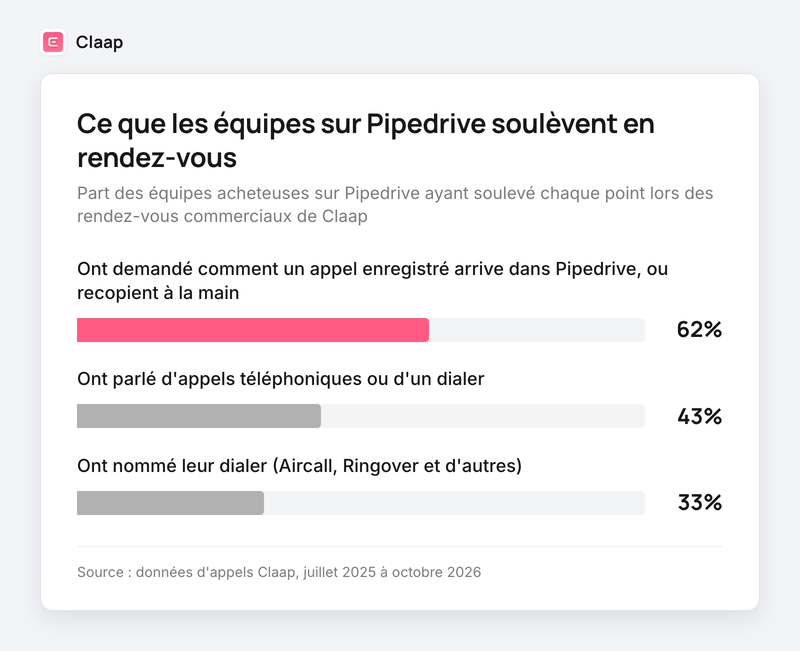
Nous le voyons sur nos propres rendez-vous commerciaux. Parmi les équipes acheteuses qui utilisent Pipedrive, 62 % ont demandé comment un appel enregistré arriverait dans Pipedrive, ou ont expliqué que leurs commerciaux le recopient à la main (données d'appels Claap de juillet 2025 à octobre 2026).
Les commerciaux passent 28 % de leur semaine à vendre, et l'essentiel du reste part dans la gestion des deals et la saisie, selon l'enquête State of Sales de Salesforce. Dans une petite équipe sur Pipedrive, un appel que personne n'a résumé, c'est un deal sans prochaine étape.
Ce guide suit donc un appel téléphonique du dialer jusqu'au deal Pipedrive, en quatre étapes, puis aborde les réunions vidéo et les outils qui font chaque partie du travail.
Enregistrer les appels Pipedrive en un coup d'œil
| Ce qu'il vous faut | Pipedrive seul | Avec l'application Pipedrive du dialer | Avec Claap en plus |
|---|---|---|---|
| Passer l'appel | Pas de téléphonie intégrée ; l'application mobile passe par votre forfait | Appel en un clic depuis la personne ou le deal | Même dialer, rien ne change pour le commercial |
| Enregistrer l'appel | Non disponible pour les appels téléphoniques | Enregistré par le dialer, lien journalisé dans Pipedrive | Enregistrement importé depuis Aircall, Ringover, Allo ou lemlist VoIP |
| Transcription et résumé | Nova, pour les réunions vidéo uniquement | Aircall : transcription et résumé avec Aircall AI | Transcription et résumé sur chaque appel importé |
| Où arrive l'appel | Activité saisie à la main | Activité sur la personne et sur son deal ouvert | Note sur la personne, le deal et l'organisation |
| Champs du deal | Nova propose des mises à jour sur les réunions vidéo | Non remplis | Champs IA sur chaque appel, écrits dans les champs du deal par webhook |
Sources : le centre d'aide de Pipedrive et la documentation de Nova pour Pipedrive, le centre d'aide d'Aircall pour Aircall, le centre d'aide et les tarifs de Claap pour Claap.
Pourquoi les appels téléphoniques ne laissent pas de trace sur le deal Pipedrive
Dans les mêmes données, 43 % des équipes acheteuses sur Pipedrive ont parlé d'appels téléphoniques ou d'un dialer, et 33 % ont nommé le dialer qu'elles utilisent, Aircall et Ringover en tête (données d'appels Claap, même période).
Sans intégration, le temps gagné repart dans la saisie. Un responsable des opérations commerciales d'une entreprise de services française, dont l'équipe qualifie ses leads au téléphone, l'a résumé ainsi :
- « Si on n'a pas une intégration entre guillemets pertinente ou en tout cas fonctionnelle, c'est que nous, on va perdre toute l'information et le temps qu'on va gagner. Sur la prise de notes, on risque de le perdre sur la réintégration des datas en manuel. »
Le manager veut la prochaine action sur le deal. Un directeur commercial d'un revendeur de logiciels B2B :
- « Je suis très attaché, par exemple, dans Pipedrive, à avoir des actions qui soient renseignées pour chaque affaire ou pour chaque contact. »
L'appel doit arriver là où vit le deal. Une responsable des opérations d'une petite entreprise qui passait son CRM sur Pipedrive décrivait l'objectif (traduit de l'anglais) :
- « Tout capturer, puis le mettre dans la fiche. Que ce soit un lead, ou je crois qu'ils appellent ça un deal, ou une opportunité. Dans Pipedrive, et que ça y aille automatiquement. »
Nous jugeons donc une configuration d'appels sur Pipedrive à une seule question : après un appel téléphonique, le deal dit-il ce qui se passe ensuite ?
Étape 1 : enregistrer l'appel dans le dialer
Pipedrive n'enregistre pas les appels téléphoniques : l'enregistrement vit dans le dialer. Choisissez donc d'abord le dialer, car c'est lui qui décide de ce que vous pourrez faire de l'appel ensuite.
- Activez l'enregistrement automatique. Sur Aircall, il se règle numéro par numéro, pour les appels entrants et sortants. Un appel qu'Aircall n'a pas enregistré ne peut pas être importé dans un outil d'analyse d'appels, selon le guide Aircall de Claap.
- Vérifiez l'offre. L'enregistrement des appels est inclus dans toutes les offres Aircall, à partir d'Essentials à 30 $ par licence et par mois avec un minimum de 3 utilisateurs, selon la page tarifs d'Aircall.
- Prévenez l'interlocuteur. En France, informez-le en début d'appel que la conversation est enregistrée et pourquoi, et gardez ce réflexe sur chaque appel.
Réservez l'application mobile Pipedrive aux appels que vous n'avez pas besoin de garder : l'appel web vers mobile passe par votre propre forfait et journalise l'appel en activité, sans enregistrement.
Étape 2 : journaliser l'appel sur la personne et le deal Pipedrive
C'est l'application Pipedrive du dialer qui journalise. Voici ce que l'application d'Aircall écrit, selon le centre d'aide d'Aircall :
- Une activité par appel sur la personne retrouvée par son numéro, nommée selon le sens et l'issue de l'appel, avec la date, l'heure, la durée et le lien vers l'enregistrement.
- Le deal aussi : l'appel arrive sur le deal par la personne, il est journalisé sur son deal ouvert ou gagné et sur son organisation.
- Les notes et tags saisis dans Aircall, avec des tags synchronisés sur l'activité, le deal ou la personne.
- La transcription et le résumé IA dans la note d'activité, pour les appels de plus d'une minute, quand Aircall AI est activé. Les résumés d'appel font partie de l'offre Aircall Professional à 50 $ par licence et par mois, ou d'une option sur Essentials, selon la page tarifs d'Aircall.
- Les nouvelles personnes : quand aucun numéro ne correspond, l'application peut en créer une.
L'application Pipedrive de Ringover journalise les appels, SMS, messages vocaux, enregistrements et tags d'appel sur la fiche Pipedrive de chaque contact.
Chaque appel est désormais sur la bonne personne, avec son enregistrement, mais ce que l'acheteur a dit du budget, du calendrier ou du prochain rendez-vous reste dans l'audio, ou dans un paragraphe de résumé.
Étape 3 : transformer ce qui a été dit en note sur le deal
Précision utile : Claap est notre produit. Chaque information sur Claap ci-dessous vient de son centre d'aide et de ses pages produit.
Claap importe chaque appel enregistré depuis Aircall, Ringover, Allo et lemlist VoIP, et capte les appels de tout autre dialer par la capture audio.
- Les appels courts restent dehors. Vous fixez une durée minimale par dialer, de zéro à 5 minutes (2 minutes par défaut) : messageries et appels raccrochés n'arrivent jamais sur le deal, selon la page dialers de Claap.
- L'appel retrouve sa personne Pipedrive. Claap cherche le numéro de l'appelant avec la recherche de personnes de Pipedrive, dans plusieurs formats, jusqu'à trouver une correspondance, selon les règles de rattachement de Claap.
- L'appel retrouve son deal. Claap choisit le deal de l'organisation de la personne : d'abord un deal ouvert pendant l'appel, puis un deal ouvert, puis un deal créé dans les 30 jours, selon les mêmes règles de rattachement. Un deal rattaché à la main n'est jamais remplacé.
- Les champs IA répondent à vos questions sur chaque appel. Vous écrivez la question une fois (« Quelle prochaine étape a été convenue, et pour quand ? ») et Claap y répond à partir de la transcription de chaque appel.
- Une note arrive sur le deal. Pour chaque réunion traitée, Claap crée une note Pipedrive avec la date, la durée, les participants, la synthèse, les insights IA et le lien vers l'enregistrement, rattachée aux personnes, deals et organisations concernés, selon le guide Pipedrive de Claap.
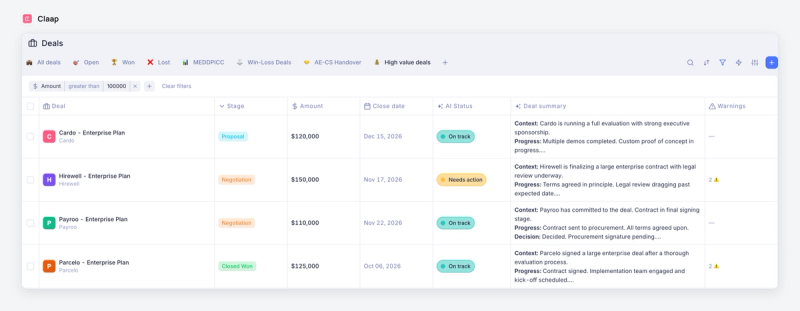
Connectez Pipedrive avec un compte administrateur. Chaque note est alors attribuée au commercial qui a enregistré l'appel ; avec un compte non administrateur, toutes les notes apparaissent au nom de la personne qui a fait la connexion.
L'intégration Pipedrive et les champs IA font partie de l'offre Claap Business, à 48 € par siège et par mois en facturation annuelle (60 € en mensuel), et les intégrations de dialers commencent avec l'offre Pro à 24 €, selon les tarifs Claap.
Étape 4 : écrire la prochaine étape dans les champs du deal Pipedrive
Une note sur le deal se lit. Un champ du deal se filtre : vous pouvez trier le pipeline par date de prochaine étape ou lister tous les deals où un concurrent est apparu.
Sur Pipedrive, cette étape demande une petite automatisation. Le remplissage CRM de Claap relie directement les champs IA aux propriétés CRM sur HubSpot et Salesforce, et son centre d'aide cite ces deux CRM pour le mapping de champs aujourd'hui. Pour Pipedrive, passez par le webhook :
- Choisissez trois à cinq champs du deal que votre revue de pipeline lit : prochaine étape, date de la prochaine étape, date de décision, concurrent, champion. Créez-les dans Pipedrive en champs personnalisés du deal, avec le bon type (date, option unique, texte).
- Écrivez un champ IA par champ du deal dans Claap, avec le même type : une question de date renvoie une date, une question sur le concurrent renvoie une valeur d'une liste.
- Envoyez le webhook vers Zapier, Make ou n8n. Le webhook de Claap part quand un enregistrement est traité et contient les insights IA, les participants et le deal CRM rattaché à l'appel.
- Mettez à jour le deal Pipedrive avec une étape « mettre à jour un deal » qui relie chaque champ IA à son champ du deal, à partir de l'identifiant du deal reçu dans le webhook.
- Protégez ce que les commerciaux ont saisi. Ajoutez un filtre pour que l'automatisation n'écrive que dans un champ vide, ou ne fasse qu'avancer une date.
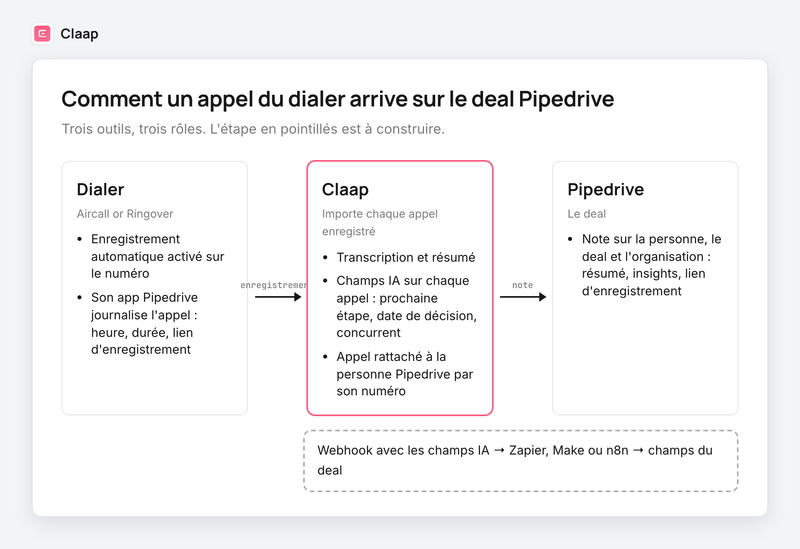
Testez sur dix appels avant de l'activer pour toute l'équipe. Vérifiez que chaque appel est arrivé sur le bon deal et que chaque champ contient une valeur qu'un manager aurait saisie.
Et les réunions vidéo ? Pipedrive Nova
Pipedrive a lancé Nova le 16 septembre 2026, inclus dans toutes les offres Pipedrive sans surcoût, selon l'annonce de Pipedrive.
- Ce qu'il enregistre : les réunions Google Meet, Zoom et Microsoft Teams, par un assistant visible dans la réunion ou par une application de bureau qui enregistre le son de l'ordinateur, selon la documentation de Nova.
- Ce qui arrive dans Pipedrive : un compte rendu de réunion enregistré en note sur le deal, la personne ou l'organisation liés, et des mises à jour proposées pour les champs du deal, de la personne et de l'organisation.
- Qui décide : le commercial valide chaque modification proposée avant qu'elle soit enregistrée.
- Les appels téléphoniques : la documentation ne les couvre pas. Un appel enregistré ailleurs peut être ajouté sous forme de fichier de transcription.
Choisissez Nova quand votre équipe vend en visio et accepte de valider les mises à jour après chaque réunion, car il ne coûte rien de plus que Pipedrive. Ajoutez une configuration dialer comme celle ci-dessus quand une grande partie de vos conversations se passe au téléphone.
Les outils pour enregistrer les appels Pipedrive
La plupart des équipes sur Pipedrive qui appellent beaucoup ont besoin du premier type d'outil ci-dessous, et ajoutent l'un des deux autres.
- Un dialer avec une application Pipedrive, pour passer, enregistrer et journaliser les appels. Le centre d'aide de Pipedrive cite Aircall, CloudTalk, JustCall, Kixie, CallHippo, Toky et Circleloop parmi les applications d'appel les plus utilisées ; Ringover a aussi son application Pipedrive.
- Pipedrive Nova, pour les réunions vidéo, avec des mises à jour du deal que le commercial valide.
- Un outil d'intelligence conversationnelle comme Claap, pour transcrire au même endroit les appels de plusieurs dialers et outils de visio, poser les mêmes questions à chaque appel et envoyer les réponses dans Pipedrive.
À retenir
- Équipe qui appelle beaucoup : choisissez le dialer avant tout, car Pipedrive n'enregistre pas les appels et c'est le dialer qui décide de ce que vous ferez de l'appel.
- Aircall sur Pipedrive : commencez par l'application d'Aircall pour le journal et le lien d'enregistrement, et activez Aircall AI si un résumé dans la note d'activité vous suffit.
- Réunions vidéo uniquement : utilisez d'abord Pipedrive Nova, car il est inclus dans votre offre et propose les mises à jour du deal.
- Revues de pipeline construites sur les champs du deal : utilisez un champ IA par question et une automatisation par webhook, car une note sur le deal ne se filtre pas.
- Plusieurs dialers, ou appels et visio mélangés : utilisez un outil qui les importe tous au même endroit, pour poser les mêmes questions à chaque appel.
Cette configuration ne s'applique pas si votre équipe journalise quelques appels par semaine et que personne ne filtre le pipeline sur ce qui a été dit. L'application Pipedrive du dialer suffit alors, et un deuxième outil coûte plus qu'il ne rapporte.
Pour le CRM lui-même, voyez notre comparatif des CRM pour suivre les appels commerciaux. Pour choisir les champs que chaque appel remplit, voyez notre guide de la saisie CRM automatique.
Questions fréquentes
Pipedrive enregistre-t-il les appels ?
Pipedrive n'a pas de téléphonie intégrée aujourd'hui, il n'enregistre donc pas lui-même les appels téléphoniques. Les appels sont enregistrés par un dialer de la Marketplace Pipedrive, comme Aircall ou Ringover, dont l'application journalise l'appel dans Pipedrive avec le lien vers l'enregistrement.
Comment enregistrer ses appels sortants dans Pipedrive ?
Connectez un dialer de la Marketplace Pipedrive, définissez-le comme application d'appel par défaut et activez l'enregistrement automatique des appels sortants dans le dialer. Chaque appel est alors journalisé en activité sur la personne Pipedrive, avec son lien d'enregistrement.
Pipedrive peut-il transcrire les appels ?
Pipedrive Nova transcrit les réunions Google Meet, Zoom et Microsoft Teams. Pour les appels téléphoniques, la transcription vient du dialer (Aircall l'ajoute à la note d'activité quand Aircall AI est activé) ou d'un outil comme Claap qui importe l'appel.
Comment fonctionne l'intégration Aircall Pipedrive ?
L'application Pipedrive d'Aircall journalise chaque appel en activité sur la personne retrouvée par son numéro, ainsi que sur son deal ouvert ou gagné et son organisation. L'activité contient l'heure, la durée, le lien d'enregistrement, les notes et les tags, plus la transcription et le résumé IA quand Aircall AI est activé.
Claap s'intègre-t-il à Pipedrive ?
Oui, avec l'offre Claap Business. Claap envoie une note pour chaque appel traité sur les personnes, deals et organisations Pipedrive concernés, avec le résumé, les insights IA et le lien d'enregistrement, et rattache les appels téléphoniques par le numéro. Écrire des valeurs dans les champs du deal Pipedrive passe par le webhook de Claap et Zapier, Make ou n8n.
Pipedrive Nova suffit-il pour enregistrer les appels ?
Nova suffit à une équipe qui vend sur Google Meet, Zoom ou Microsoft Teams. Sa documentation ne couvre pas les appels téléphoniques : une équipe qui appelle depuis un dialer a besoin de l'enregistrement du dialer et d'un moyen d'amener cet appel jusqu'au deal.