

Connecteurs Grok Bot : MCP, Slack et données de vente
Grok Bot arrive avec vos e-mails, votre agenda, Slack et votre CRM. Le connecteur qu'une équipe commerciale doit ajouter en premier est celui qui manque : l'historique des appels derrière chaque deal. Voici les connecteurs qui existent, comment ajouter un serveur MCP par URL, ce que le Bot peut voir et les limites de Slack.

Mis à jour le 14 novembre 2026.
Les connecteurs Grok Bot en bref
- Les connecteurs intégrés relient Grok Bot à Gmail, Google Calendar, Drive, Slack, Notion et des dizaines d'autres apps, depuis le menu Connect apps, selon la documentation de xAI.
- Côté CRM, le journal des versions de xAI cite des connecteurs Salesforce et Zoho CRM ; pour un autre CRM, on ajoute son serveur MCP.
- Un connecteur personnalisé accepte n'importe quel serveur MCP distant : un nom, une URL de serveur, des en-têtes HTTP et un identifiant client OAuth en option.
- Les droits restent ceux du compte connecté : le Bot ne fait rien que ce compte ne puisse déjà faire.
- Dans Slack, le Bot publie en votre nom, et un Team Bot y obtient sa propre app après validation d'un administrateur Slack.
- Les appels commerciaux n'arrivent pas avec un connecteur intégré : le Bot prend des notes dans les réunions où il entre, et l'historique de l'équipe se branche par MCP.
Pour une équipe commerciale, le connecteur à ajouter en premier à Grok Bot est celui qui n'est pas fourni : l'historique des appels derrière chaque deal.
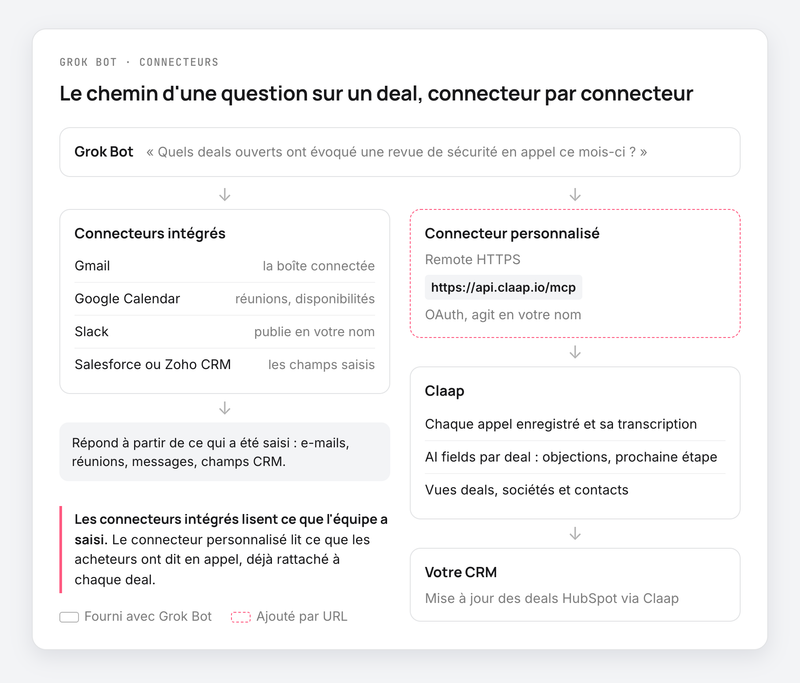
Les connecteurs intégrés donnent au Bot ce que l'équipe a écrit : les e-mails, l'agenda, les messages Slack, les champs du CRM. Ce que l'acheteur a dit en call, le budget validé ou le concurrent cité, reste dans l'outil d'enregistrement.
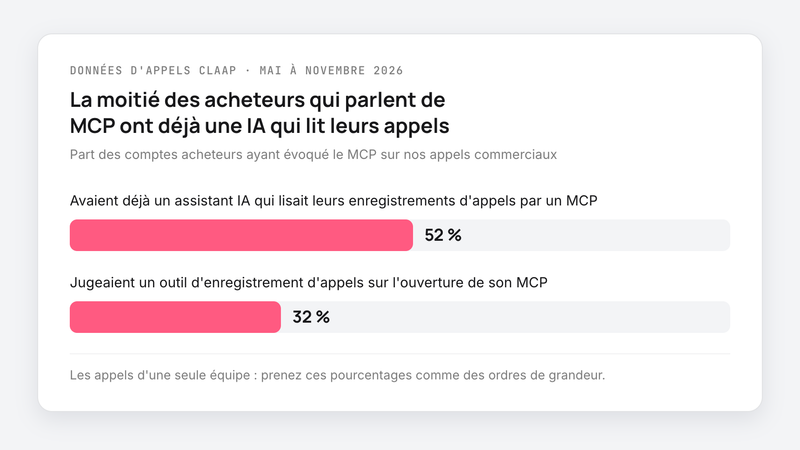
Sur nos propres appels de vente, environ la moitié (52 %) des acheteurs qui ont parlé de MCP avaient déjà un assistant IA qui lisait leurs enregistrements d'appels par un MCP (données d'appels Claap, mai à novembre 2026). Ces chiffres viennent des appels d'une seule équipe : prenez-les comme des ordres de grandeur.
Où les connecteurs Grok Bot laissent de côté vos appels commerciaux
Posez à Grok Bot une question de manager commercial : « Quels deals ouverts ont évoqué une revue de sécurité en call ce mois-ci ? »
Avec Gmail, Google Calendar, Slack et le CRM connectés, le Bot cherche dans les e-mails, les réunions et les champs. Il trouve la revue de sécurité quand un commercial l'a écrite quelque part. Il ne la trouve pas quand elle a été dite à l'oral et notée nulle part.
Grok Bot sait aussi rejoindre une réunion. Sur les offres Team, Enterprise et Ultra, un Bot entre dans un call Google Meet, Zoom ou Microsoft Teams, prend des notes et envoie un résumé à la fin, selon la page Meetings de xAI, avec trois limites pour une équipe commerciale :
- Il ne connaît que les réunions où il est entré. Les appels d'avant sa mise en place, et ceux où personne ne l'a invité, n'existent pas pour lui.
- Il entre sous le nom de son propriétaire, par exemple « (votre prénom)'s Bot - transcribing ». Il faut l'ajouter réunion par réunion, ou le laisser suivre votre agenda.
- Ses notes ne sont rattachées à aucun deal. Elles restent dans le chat du Bot, sans lien avec l'opportunité du CRM.
Environ un tiers (32 %) de ceux qui ont parlé de MCP en call avec nous jugeaient un outil d'enregistrement d'appels sur l'ouverture de son MCP (données d'appels Claap, mai à novembre 2026). Un directeur commercial d'un éditeur de logiciels immobiliers l'a résumé ainsi :
- « Pour moi, le MCP ouvert, c'est un critère important. »
- Connectez l'historique des appels avant d'automatiser les relances, parce qu'une routine qui écrit des e-mails sans savoir ce qui s'est dit en call relance à côté.
- Choisissez un outil d'enregistrement dont le MCP renvoie des données rattachées aux deals, parce qu'une recherche dans des transcriptions brutes ne remonte qu'un échantillon des appels.
- Gardez le connecteur CRM intégré pour les montants, les étapes et les propriétaires, parce que le MCP d'un CRM ne lit que ce que les commerciaux ont saisi, comme le montrent nos guides du MCP HubSpot et du MCP Salesforce.
Quels connecteurs et plugins Grok Bot propose
Dans Grok Bot, un plugin est une app du catalogue : un ou plusieurs serveurs MCP, parfois avec des skills. Un connecteur est la connexion d'une de ces apps à votre compte. Le fonctionnement de Grok Bot décrit par xAI précise que les Bots utilisent d'autres services « à travers des plugins et des serveurs MCP personnalisés ».
| Connecteur | Ce que le Bot peut faire | Limite connue |
|---|---|---|
| Gmail | Chercher, lire, rédiger, envoyer, étiqueter | Une seule boîte à la fois |
| Google Calendar | Lire les agendas, créer et modifier des événements | N'ajoute pas de lien Zoom |
| Google Drive, Docs, Sheets | Chercher et lire des fichiers, modifier des cellules | Un fichier en lecture seule le reste |
| Slack | Publier et lire en votre nom | Seulement dans les canaux où vous publiez |
| Notion | Lire et mettre à jour des pages | Peut connecter un second compte |
| Salesforce | Un serveur par ligne, chacun avec sa connexion | Plusieurs serveurs à connecter |
| Zoho CRM | Accès au CRM Zoho de votre compte | Choisir le centre de données avant la connexion |
| Zoom | Connexion depuis l'app de bureau | Erreur 4700 à l'autorisation, sans solution à ce jour |
Sources : la page Use the computer and apps et le journal des versions Grok Bot, lus en novembre 2026.
Pour une app absente du catalogue, xAI propose deux voies : ajouter son serveur MCP, ou demander au Bot tinkabot d'en construire un à partir de l'API du service. tinkabot emballe l'API dans un plugin, le teste et ne le publie qu'avec votre accord.
Comment ajouter un serveur MCP personnalisé à Grok Bot
Demander au Bot de l'ajouter
Selon la documentation Connect an app, il suffit d'écrire au Bot l'URL du serveur, par exemple « Ajoute le serveur MCP à cette adresse ». Il l'installe sur votre compte et affiche une carte Connect quand il faut se connecter.
L'ajouter vous-même dans l'app de bureau
- Ouvrez Connect apps dans la barre latérale.
- En bas, choisissez Add a custom connector.
- Donnez un Name, puis choisissez le Type : Remote HTTPS pour un serveur hébergé, Command pour un serveur lancé sur l'ordinateur du Bot.
- Pour Remote HTTPS, collez la Server URL. Ajoutez au besoin des HTTP headers et un OAuth Client ID (le champ Client Secret apparaît ensuite).
- Cliquez sur Add plugin, puis terminez la connexion quand le Bot la demande.
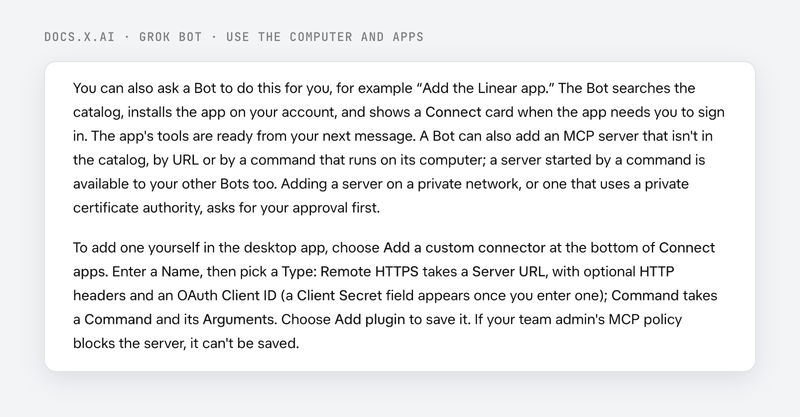
Si la politique MCP de votre administrateur bloque le serveur, l'enregistrement échoue. Grok Bot se connecte avec un compte Cursor, d'après la FAQ de xAI : sur une équipe, il reprend donc la politique de connecteurs Cursor de l'équipe, et la liste blanche MCP est réservée à l'offre Enterprise, selon la page équipes et entreprises de xAI.
Ajouter Claap comme connecteur personnalisé
Précision : Claap est notre produit, lisez ce paragraphe en le sachant.
Le MCP de Claap répond à l'adresse https://api.claap.io/mcp. La page produit indique qu'il fonctionne avec n'importe quel client compatible MCP, et la documentation de xAI indique que Grok Bot accepte n'importe quel serveur MCP distant par URL. Sur cette base, le réglage tient en trois champs :
- Name : Claap.
- Type : Remote HTTPS, avec https://api.claap.io/mcp comme Server URL.
- Connexion : OAuth par défaut, ou une clé d'API Claap envoyée dans l'en-tête Authorization: Bearer, selon le centre d'aide Claap.
Le Bot lit alors les appels, les transcriptions, les e-mails synchronisés et les vues de deals, dans la limite de ce que vous voyez dans Claap. Il peut créer des AI fields et mettre à jour un deal HubSpot. Le MCP de Claap ne supprime rien et n'envoie aucun e-mail. Il est inclus dans toutes les offres, gratuite comprise, d'après la page produit.
Ce que Grok Bot voit à travers un connecteur
La documentation de xAI le dit en une phrase : une app « ne peut faire que ce que ce compte peut déjà faire », elle ne peut ni élever vos droits ni changer un partage.
- Les connecteurs valent pour tout le compte. Une app connectée est disponible pour chaque Bot que vous lancez, sans réglage Bot par Bot.
- Les jetons restent hors de l'ordinateur du Bot. Les jetons OAuth sont gardés sur le serveur de connecteurs de Cursor (Grok Bot se connecte via Cursor), et le Bot appelle les outils sans les recevoir.
- Les actions sensibles passent par Auto Review. Avant d'utiliser une app ou d'envoyer un message, le Bot peut afficher une carte d'approbation, d'après la page approbations et confidentialité.
- Dans les canaux Slack, un Team Bot n'utilise que les apps de son propriétaire, et demande avant d'utiliser vos comptes, selon la page Team Bots.
- Un connecteur MCP personnalisé ajouté à un Team Bot apparaît comme partagé avec tout le monde, d'après la version 1.0.1 du journal des versions. Branchez-y un serveur qui applique ses propres droits par utilisateur, ou vérifiez qui l'utilise.
Une responsable commerciale d'une entreprise américaine de formation en ligne décrivait sur un call le problème d'un MCP fait maison :
- « Notre CTO a construit son propre MCP, auquel j'ai accès. Mais on ne peut pas le donner à tout le monde, parce qu'il faut être administrateur technique de [notre outil d'enregistrement] pour y accéder. [...] Pour l'équipe, ça ne marche vraiment pas. » (traduit de l'anglais)
Un MCP qui reprend les droits de l'outil source évite ce piège : chaque commercial ne voit que les appels qu'il voit déjà.
Comment mettre Grok Bot dans Slack, et ses limites
L'app Slack, pour publier en votre nom
Connectée depuis Connect apps, l'app Slack publie en tant que l'utilisateur Slack connecté. Elle ne peut publier que dans les canaux où cet utilisateur publie, et un autre espace de travail demande une autre connexion, selon la page Use the computer and apps.
Un Team Bot dans Slack, pour toute l'équipe
- Le propriétaire ou un Manager partage le Bot, puis ouvre ses détails.
- Sous Channels, il choisit Bring to your team's Slack, puis Connect.
- Si l'écran affiche Awaiting admin approval, un administrateur Slack doit valider l'app.
- Chaque membre lie son compte Slack dans Settings, General, Team Bots.
Une fois connecté, le Team Bot a sa propre app et son identifiant, répond dans les fils et suit un fil où sa routine a répondu.
Les déclencheurs Slack, pour lancer une routine
Un déclencheur Slack fait partie d'une routine : il lance le Bot sur une mention, un mot ou une réaction. Il est séparé de l'app Slack et demande que Slack soit connecté sur le compte Cursor propriétaire du Bot, selon la page skills et routines.
Les limites connues de Grok Bot dans Slack
- Les invités Slack, les canaux Slack Connect et les autres espaces de travail ne sont jamais inclus (page Team Bots).
- Un Bot personnel ne parle qu'à son propriétaire, et ne transmet pas de travail à d'autres Bots depuis un fil de canal.
- Une personne sans compte lié est prévenue que « some features will be limited », et ne peut pas utiliser les connexions ni les données privées du propriétaire (journal des versions).
- Dans un fil, seule la personne qui a fait la demande peut valider une carte d'approbation.
- Une routine sur un canal privé ne tourne que tant que vous en restez membre par votre compte Slack lié.
Par où commencer
- Connectez Gmail, Google Calendar et Slack en premier si vous démarrez seul, parce que ce sont les sources de vos tâches de la journée.
- Ajoutez ensuite le MCP de votre outil d'enregistrement quand vous voulez interroger le pipeline, parce que les réponses sur les deals viennent de ce qui s'est dit en call.
- Testez un connecteur personnalisé sur votre propre compte avant un Team Bot, parce qu'il y apparaîtra comme partagé avec toute l'équipe.
Laissez ce conseil de côté si votre équipe vend uniquement par e-mail et n'enregistre aucun appel : les connecteurs intégrés suffisent.
Questions fréquentes
Grok Bot prend-il en charge le MCP ?
Oui. Grok Bot accepte n'importe quel serveur MCP, ajouté par URL en Remote HTTPS ou lancé par une commande sur l'ordinateur du Bot.
Quels plugins et connecteurs Grok Bot propose-t-il ?
Le catalogue couvre Gmail, Google Calendar, Drive, Docs, Sheets, Slack, Notion, Outlook, Microsoft Teams, Salesforce, Zoho CRM, Granola et beaucoup d'autres. Un plugin regroupe un ou plusieurs serveurs MCP et parfois des skills. Une app absente se branche par son serveur MCP.
Grok Bot peut-il se connecter à HubSpot ?
La documentation de xAI cite des connecteurs Salesforce et Zoho CRM. Pour HubSpot, ajoutez le serveur MCP distant de HubSpot comme connecteur personnalisé, avec l'identifiant client OAuth créé côté HubSpot, ou passez par un outil qui écrit dans HubSpot, comme Claap.
Comment ajouter Grok Bot à Slack ?
Pour publier en votre nom, connectez l'app Slack dans Connect apps. Pour toute l'équipe, partagez un Team Bot puis choisissez Bring to your team's Slack dans ses détails ; un administrateur Slack valide l'app si l'espace de travail l'exige.
Grok Bot peut-il lire mes enregistrements d'appels ?
Il lit les notes des réunions où il est entré, sur les offres Team, Enterprise et Ultra. Pour l'historique complet de l'équipe, rattaché aux deals, ajoutez le serveur MCP de votre outil d'enregistrement, par exemple celui de Claap à l'adresse api.claap.io/mcp.
Que peut voir Grok Bot à travers un connecteur ?
Ce que le compte connecté peut déjà voir, sans plus. Une app connectée vaut pour tous vos Bots, les jetons restent sur le serveur de connecteurs, et les actions sensibles passent par une carte d'approbation.