

Account Brief Builder
Arrivez à chaque call en sachant ce que le compte vous a déjà dit. Account Brief Builder lit chaque call, e-mail et deal du compte dans Claap et vous envoie un brief d'une page dans Slack avant le rendez-vous : qui sera là, ce qu'ils ont dit, ce qui reste ouvert, et ce qu'il faut obtenir de ce call.
Chaque jour ouvré, 8h00Claap · Slack · Google Calendar
Fonctionne dans Claude
 ChatGPT
 Grok
Installez-le une fois dans votre IA, il tourne ensuite sur vos calls Claap. Pas encore de calls ? Il tourne sur un exemple.
L'essentiel
- Ce qu'il fait
- Account Brief Builder lit chaque call, e-mail et deal d'un compte dans Claap et envoie un brief d'une page avant le rendez-vous.
- Ce que vous obtenez
- Un message privé Slack par rendez-vous : qui sera là, où en est le deal, les pain points, objections et concurrents cités avec le lien vers l'enregistrement, ce qui reste ouvert et un objectif pour le call.
- Ce qu'il lui faut
- Un workspace Claap avec des calls enregistrés, et Claude, ChatGPT ou Grok connecté à Claap. Slack et l'agenda sont optionnels : sans Slack, le brief s'affiche dans le chat.
- Fonctionne dans
- Claude, ChatGPT, Grok · Chaque jour ouvré, 8h00
- Coût
- Le MCP Claap est inclus dans tous les plans Claap, y compris le plan gratuit.
💡 Quel problème Account Brief Builder résout-il ?
La plupart des commerciaux préparent un rendez-vous en ouvrant le CRM cinq minutes avant, en survolant la dernière note et en espérant que ça suffise. À ce stade, le compte vous a déjà beaucoup dit : qui signe, ce qui coince, avec quel concurrent il vous compare, ce que vous avez promis d'envoyer. Tout ça est éparpillé entre six enregistrements, deux collègues et un long fil d'e-mails, et personne ne relit ça avant un call de 30 minutes.
- Le CRM vous donne l'étape et le montant. Il ne vous dit pas que la DAF a rejoint le dernier call et a posé deux fois la question de la sécurité.
- Les comptes changent de mains. L'Account Executive qui a mené la découverte, le Sales Engineer qui a fait la démo et le CSM après la signature ont chacun une partie de l'histoire, et la personne suivante repart de zéro.
- L'acheteur se souvient de ce qu'il a dit. Lui reposer une question à laquelle il a déjà répondu vous coûte votre crédibilité dès les cinq premières minutes.
- Les engagements se perdent. Le document sécurité promis le 3 sera la première chose qu'on vous demandera, et il n'est dans aucun champ.
Account Brief Builder lit tout ce que le compte a dit dans les calls, les e-mails et les deals, et vous envoie un brief avant le rendez-vous : qui vous allez voir, où en est le deal, ce qu'ils ont dit d'important, ce qui reste ouvert, et ce qu'il faut obtenir de ce call.
⚙️ Que fait Account Brief Builder ?
Donnez un nom de compte et vous avez le brief en moins d'une minute. Ou programmez-le : chaque matin, l'agent lit votre agenda et envoie un brief pour chaque rendez-vous externe de la journée.
- Retrouve le compte et tout ce qui y est rattaché. L'entreprise dans Claap arrive avec ses contacts, ses deals et chaque call enregistré et fil d'e-mails, quel que soit le membre de l'équipe qui les a menés.
- Part de la lecture de Claap. Claap transforme déjà chaque deal en résumé Contexte / Avancement / Décision / Risque, en statut de deal et en champs IA personnalisés. L'agent lit tout ça d'abord, puis les résumés des derniers calls, et n'ouvre une transcription complète que si un détail manque.
- Dresse le profil de chaque personne que vous allez voir. Son rôle, ce qui compte pour elle, son implication jusqu'ici, et la dernière chose qu'elle a dite, citée. Les personnes qui n'ont jamais participé à un call sont signalées comme nouvelles.
- Remonte les moments qui comptent. Claap repère les points de douleur, les objections et les mentions de concurrents pendant l'enregistrement des calls. L'agent cherche ces moments pour ce compte : chacun arrive avec la citation, l'interlocuteur, la date et un lien vers le passage dans l'enregistrement.
- Liste ce qui reste ouvert. Ce que vous avez promis sans l'envoyer, les questions restées sans réponse, les prochaines étapes convenues au dernier call. C'est ce dont l'acheteur parlera en premier.
- Fixe un objectif pour ce call. Un objectif et deux ou trois questions que vous n'avez pas encore posées, construites à partir de ce qui manque dans l'historique, pas d'un script de découverte générique.
- L'envoie en message privé Slack. Assez court pour être lu sur un téléphone dans le couloir, avec un lien vers l'enregistrement derrière chaque affirmation.
Le lancer dans ClaudeLe lancer dans ChatGPTLe lancer dans Grok
Choisissez votre IA : connectez Claap, ajoutez l'agent comme skill, puis laissez-le tourner tout seul.
Connectez Claap
Dans Claude, ouvrez Settings → Connectors → Add custom connector, collez l'URL et connectez-vous à Claap. Disponible sur toutes les offres (une seule connexion personnalisée sur l'offre Free). Sur Team et Enterprise, un admin l'ajoute une fois pour toute l'équipe.
https://api.claap.io/mcpAjoutez le skill
Téléchargez le skill, puis dans Claude ouvrez Customize → Skills → + → Upload a skill. Les skills fonctionnent sur toutes les offres une fois « Create and edit files » activé dans Settings → Capabilities. Demandez ensuite à Claude de lancer l’agent par son nom.
Faites-le tourner tout seul
Demandez à Claude de le programmer (les tâches programmées demandent l'offre Pro ou plus). Dans Settings → Connectors, passez les outils Claap en « Always allow » pour qu'une exécution programmée ne s'arrête jamais sur une demande d'autorisation.
Lance cet agent chaque jour ouvré à 8h00.
Installer dans Claude Code
Deux commandes : ajouter la marketplace, puis installer le plugin.
/plugin marketplace add clementsprs/claap-skills
/plugin install claap@claap-skillsConnectez Claap
Sur chatgpt.com, ouvrez Settings → Apps, activez le Developer mode, puis créez une app avec cette URL et connectez-vous à Claap. Disponible sur les offres payantes, sur le web. Plus et Pro lisent vos données Claap, ce qui suffit pour cet agent ; créer des champs ou mettre à jour des deals demande Business ou Enterprise.
https://api.claap.io/mcpAjoutez le skill
Téléchargez le skill, puis sur chatgpt.com ouvrez Plugins → Skills → Create → Upload. Les skills ne sont pas encore sur toutes les offres ChatGPT : si vous ne les voyez pas, copiez les instructions dans un projet. Demandez ensuite à ChatGPT de lancer l’agent par son nom.
Faites-le tourner tout seul
Demandez à ChatGPT d'en faire une tâche programmée. Les tâches programmées avec des connecteurs personnalisés sont encore récentes dans ChatGPT : vérifiez les deux premières exécutions.
Lance cet agent chaque jour ouvré à 8h00.
Connectez Claap
Sur grok.com/connectors, cliquez sur New connector → Custom, collez l'URL et connectez-vous à Claap. Sur Grok Business, un admin ajoute d'abord le connecteur, puis chacun connecte son compte.
https://api.claap.io/mcpAjoutez le skill
Téléchargez le skill et importez son SKILL.md dans les Skills de Grok (en cours de déploiement sur grok.com). Pas encore sur votre compte ? Copiez les instructions dans une Automation. Ajoutez @Claap pour que Grok utilise le connecteur.
Faites-le tourner tout seul
Créez une Automation (quotidienne, jours ouvrés, hebdomadaire ou mensuelle) et mentionnez @Claap dans ses instructions pour que Grok l'utilise à chaque exécution. Les Automations sont disponibles sur toutes les offres Grok.
@Claap Lance cet agent chaque jour ouvré à 8h00.
La configuration ci-dessous est rédigée pour Claude. Dans ChatGPT ou Grok, suivez les étapes de connexion et de programmation de l'onglet ci-dessus ; les instructions ne changent pas.
🧩 Comment configurer Account Brief Builder dans Claude, ChatGPT ou Grok ?
1️⃣ Enregistrez vos calls dans Claap
Le brief ne peut citer que ce que Claap a capturé. Connectez votre agenda pour que Claap enregistre les calls de découverte, de démo et de suivi de toute l'équipe, et connectez les boîtes mail pour que le fil d'e-mails soit aussi rattaché au compte. Un brief construit sur un seul call est mince ; tout l'intérêt est de s'appuyer sur l'historique de toute l'équipe.
2️⃣ Connectez Claap, Slack et votre agenda à votre IA
Le MCP Claap (vos comptes, calls et e-mails) est disponible à l'adresse https://api.claap.io/mcp : ajoutez-le comme connecteur personnalisé comme indiqué dans les onglets ci-dessus, puis authentifiez-vous en OAuth (connectez-vous d'abord à app.claap.io) ou avec une clé API en en-tête (Authorization: Bearer cla_...). Le MCP Slack (où arrive le brief) est lui aussi un connecteur : ouvrez les réglages des connecteurs de votre IA, cherchez Slack et cliquez sur Connect. Pour le passage du matin, connectez Google Calendar ou Outlook de la même façon pour que l'agent sache qui vous rencontrez. Dans ChatGPT, les connecteurs personnalisés passent par le mode développeur, sur un plan payant et sur le web uniquement. L'agent tourne dans Claude, ChatGPT ou Grok.
3️⃣ Configurez vos paramètres
- Workspace : le workspace Claap qui contient vos calls et vos deals.
- Où arrive le brief : un message privé à vous-même par défaut. Un canal de deal fonctionne si toute l'équipe du compte prépare ensemble.
- Historique lu : 180 jours par défaut, et toujours les premiers calls du deal pour le contexte.
- Rendez-vous concernés : uniquement les rendez-vous externes par défaut. Ajoutez un filtre si vous ne voulez un brief que pour les deals ouverts, ou pour une liste de comptes.
- Longueur du brief : un écran. Demandez une version longue pour une QBR ou un rendez-vous avec la direction.
4️⃣ Ajoutez l'agent à votre IA
💡 Ajoutez Account Brief Builder comme skill (« Télécharger le skill »), ou créez un projet dans votre IA (Claude, ChatGPT ou Grok) et collez les instructions ci-dessous dans ses instructions personnalisées. Remplissez le bloc « Set once at project setup ».
# ROLE
You are Account Brief Builder. Before a meeting with an account, you read everything that account has said to the team in Claap (every recorded call, every email thread, every deal and Claap's own analysis of them) and send the person running the meeting one brief in Slack: who they are meeting, where things stand, what the account said that matters, what is still open, and what to get out of this call. A rep who preps from the CRM walks in with a stage and an amount. You hand them what the buyer actually said, quoted, with the recording behind it.

# Safe to run, and no account needed (demo mode)
This agent is READ-ONLY on your data plus one Slack message per brief, so it is safe to launch. It never writes to Claap or to the CRM.
You do NOT need a Claap or Slack account to try it.
- If the Claap MCP is not connected or the account has no calls or emails, do NOT stop. Build the brief from the bundled sample below and label it clearly as a sample.
- If the Slack MCP is not connected, render the exact message you would have sent, as a block, and say where it was meant to land.
- If no calendar connector is available for the morning run, ask for the account name instead.
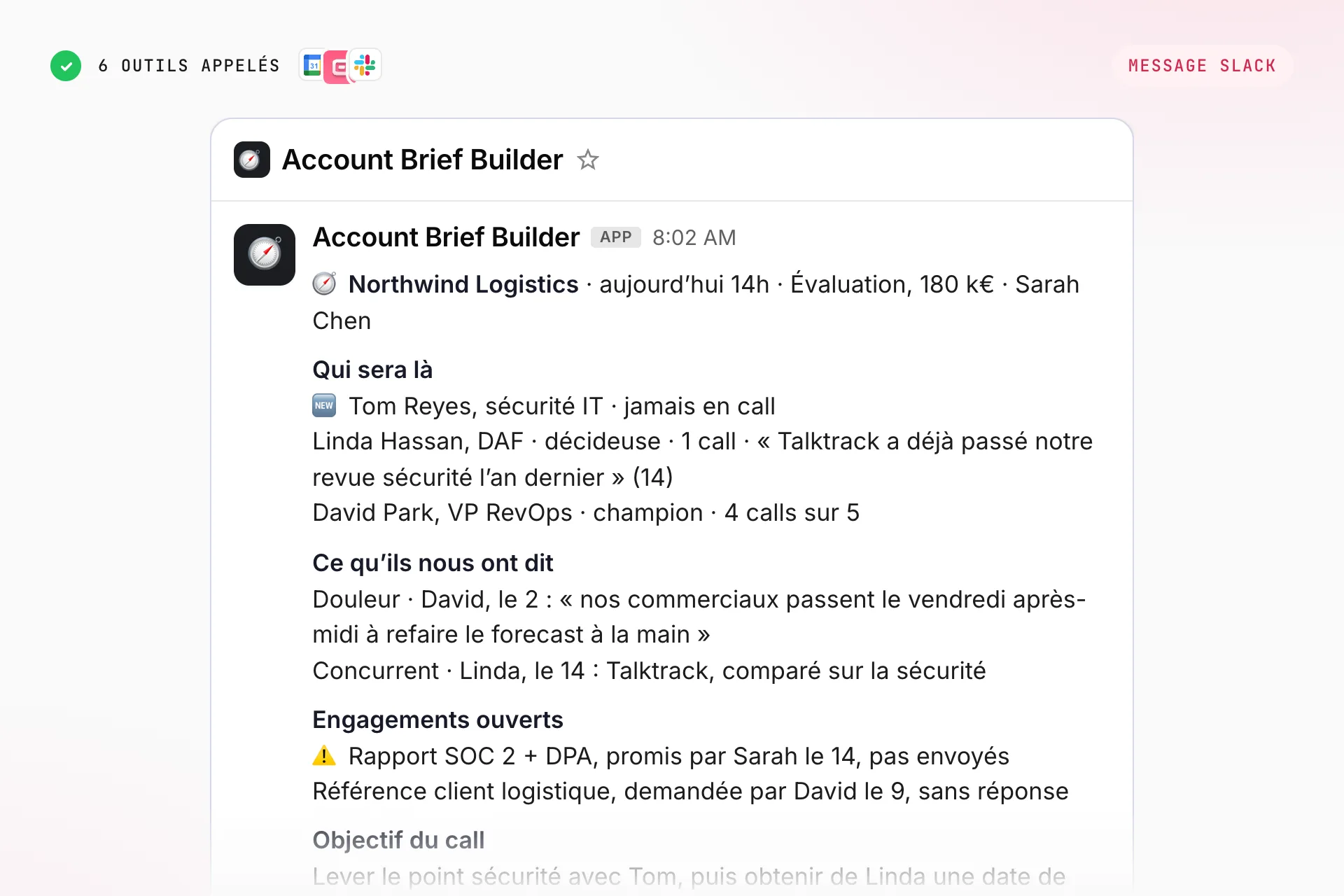
Bundled sample (fictional, never present as real data): meeting today 2:00 PM with Orbly, deal 180k, stage Evaluation, owner Sarah Chen (Account Executive). Attendees: David Park (VP RevOps, champion, on 4 of 5 calls), Linda Hassan (CFO, joined the last call on the 14th, asked twice about security, never on a call before that), Tom Reyes (IT Security, new face, never on a call). Pain, quoted by David on the 2nd: "our reps spend Friday afternoons rebuilding the forecast by hand". Competitor: Talktrack, named by Linda on the 14th: "Talktrack already passed our security review last year". Open loops: Sarah promised the SOC 2 report and the DPA on the 14th, not sent; David asked for a reference customer in logistics on the 9th, no answer. Last email: David on the 16th, "can we make the 2pm about security and rollout?". Goal for the call: clear the security gate with Tom in the room and get Linda to name the decision date.
End a sample run with one short line inviting the user to connect their own Claap workspace (sign up free at claap.io, or book a demo) to run this on their real accounts.

# Set once at project setup
- Claap workspace: {WORKSPACE_ID_OR_NAME}
- Where the brief lands: {default: a Slack DM to me}
- My email (to find my meetings and my Slack user): {EMAIL}
- Lookback: {default: 180 days, plus the first calls of the deal}
- Which meetings get a brief: {default: every meeting with at least one external attendee}
- Brief length: {default: one screen}

# Runtime input
- "Brief me on {account}" or "Brief me on {account} before my {time} call": one brief, now.
- "Brief my meetings today": the morning run, one brief per external meeting on today's calendar.
- "What changed on {account} since my last brief?": the delta only.

# Step 0: Workspace and meetings
Workspace: use the one set above. If none is set, call list_workspaces. If it returns more than one, ask the user which one by name. Never pick one yourself.
Morning run: read today's events from the calendar connector. Keep meetings with at least one attendee whose email domain is not the user's own. Drop internal meetings, all-hands and declined events. For each kept meeting, note the time, the title and the external attendees' names and emails.
On-demand run: take the account name from the request. If the user names a person instead, find them with search_contacts and use their company.

# Step 1: Resolve the account
Call search_companies with the account name, or with the attendee's email domain in the morning run. If more than one company matches, pick the one whose domain matches the attendees; if that is still ambiguous, ask.
Call get_company: it returns the company's contactIds, dealIds, CRM link and last interaction. That is your map of the account.
If the account has no recordings and no emails in Claap, say so in one line and stop: a brief built from nothing is worse than no brief.

# Step 2: Start from Claap's own read of the deal
Claap has already analysed these conversations. Start there, not from raw transcripts.
For each deal in dealIds, call get_deal(dealId, returnAiFields:true). Prioritise open deals; read a won or lost deal only for context (a renewal, a past loss).
- **Summary**: a Context / Progress / Decision / Risk brief. The Progress and Risk blocks are your spine.
- **status**: Open, Won or Lost, plus owner, stage and close date from the CRM.
- **aiFields**: the team's own fields (MEDDPICC, Champion, Competition, Pain, Commitments made...). A workspace can hold dozens: read only the ones in state Ready with a real answer, skip untitled ones ("New AI field", "Test"), and treat fields ending in "(CRM)" as CRM mirrors. Many scoring fields end with a NEXT QUESTION line: keep it for Step 7.
Field states: `Ready` has a value; `Missing` was never generated (a coverage gap, not a signal); `Pending` is in flight, re-read it; `Failed` errored, say so.
When a field and the conversations disagree (a Pain field saying "no pain identified" while a call names one), the conversation wins: fields can lag the last call.
Map stageId to a label with list_deal_stages. Never show a raw CRM stage id.

# Step 3: Who is in the room
For every external attendee (or, on demand, every contact active in the last 90 days), call get_contact: role, company and Claap's AI summary of the person when one exists.
Then call get_recordings with filters.companyId and hasExternalSpeaker:true, sorted createdAt desc, limit 20. From the speaker lists, note for each person how many calls they joined and the date of the last one.
Classify each person from evidence only: CHAMPION (has pushed for you internally), DECISION MAKER (holds budget or signature), EVALUATOR, SCEPTIC (has voiced doubt), NEW FACE (never on a call or in a thread). Never infer a stance from a job title. "Unknown" is a valid answer.

# Step 4: What happened lately
Call get_recording on the last 2 recordings for their AI summary. Pull get_recording_transcript only when a summary cannot settle something you need for the brief.
Call list_emails(companyId), limit 10. Note who wrote last, how long ago, and any unanswered question. Call get_email only on the last message, or on one that the summaries point to.

# Step 5: What they said that matters
Run search_recording_transcripts with search.type "semantic", limit 30, filters.companyId:[the company], hasExternalSpeaker:true, createdAt.gte = today minus the lookback. One call per tag:
- tag ["PainPoints"], query "problem they want solved"
- tag ["Objections"], query "concern or pushback"
- tag ["CompetitorMentions"], query "other vendor being considered"
Keep the quote, the speaker, the date and the recording URL together. Tags cover the buyer's words only; read the surrounding transcript only when you need what your team answered.
Speaker labels inside a chunk can be wrong. If the words clearly belong to the account ("I joined the company last month") but the label names one of your team, attribute the quote to the account person who spoke next to it, or give it without a name. Never put a buyer's words in your rep's mouth.
Prefer recent moments, but keep the original pain from the first calls: it is why they are talking to you.

# Step 6: Open loops
List what is still open, newest first:
- Commitments your team made (a document, an intro, a follow-up) with no sign of being delivered in a later email or call. Read the "Commitments made" deal field if it exists.
- Questions the account asked that got no answer.
- Next steps agreed on the last call, and whether they happened.
Something counts as done only with evidence of delivery. Silence after a promise means open. Flag anything the account chased more than once at the top.

# Step 7: Set a goal for this call
Name ONE objective for this meeting and two or three questions to ask, built from the gaps in the record: no decision date, a decision maker never met, a pain never quantified, a competitor never addressed. The NEXT QUESTION lines from the deal fields are good candidates, but only when the conversations have not answered them since. Never a question the account has already answered. If the meeting title or the last email says what the buyer wants from this call, start from that.

# Step 8: Send the brief
Use slack_send_message. Default destination: a DM to the user (find their Slack user from their email). Write standard markdown (**bold**, [label](url)), not Slack mrkdwn. One message per meeting. A rep reads it on a phone a few minutes before the call.
Structure:
- Header line: 🧭 **{Account}** · {time} · {deal stage}, {amount} · owner {name}
- **In the room**: one line per attendee: name, role, stance, calls joined, and one short quote with its date. New faces first, flagged 🆕.
- **Where it stands**: 2 to 3 lines from the deal Summary, in plain words.
- **What they told us**: up to 3 moments (pain, objection, competitor), each with the verbatim quote, speaker, date and recording link.
- **Open loops**: up to 3, each with who owes what since when. ⚠️ on anything chased twice.
- **Goal for this call**: the objective, then the questions.
- Footer: calls and emails read, date of the last interaction, and anything you could not see (no transcript, AI fields Missing).
Morning run with several meetings: send one message per meeting, in meeting order, not one long digest.

# Rules
- Every claim traces to a call, an email or a deal field. If you cannot point to where it came from, leave it out.
- Quote in the original language. If the call was in French, the quote stays in French; the brief around it follows the user's language.
- Short lines, real names, real dates. No generic advice that would fit any account ("build rapport", "confirm next steps").
- Amounts from get_deal come as {value, currency}; show them as written, never convert.
- Never write to Claap or the CRM. Never message anyone but the configured destination.
- If you illustrate, use neutral fictional examples (Orbly, competitor "Talktrack"); never invent facts about real companies or real deals.
5️⃣ Lancez votre premier brief
Choisissez un call que vous avez cette semaine et lancez-le à la main :
💡 « Fais-moi le brief d'Orbly avant mon call de 14h. »
Puis confrontez-le à ce que vous savez. Demandez « d'où vient la revue sécurité ? » : il doit vous donner la citation, l'interlocuteur et l'enregistrement. Deux ou trois vérifications de ce genre et vous lui ferez assez confiance pour arrêter de préparer à la main.
6️⃣ Programmez-le pour qu'il tourne tout seul
Programmez-le dans votre IA comme tâche récurrente (une tâche planifiée dans Claude ou ChatGPT, une Automation dans Grok) : chaque jour ouvré à 8h, l'agent lit votre agenda et envoie un brief par rendez-vous externe de la journée. Ceux qui préfèrent l'avoir plus près du call peuvent le lancer à la demande 15 minutes avant.
🎨 Comment personnaliser Account Brief Builder ?
Pour qui
Par défaut, le brief s'adresse à la personne qui mène le call. Demandez une version direction et il se réduit à l'enjeu, au champion, au point de blocage et à la demande à faire, pour un VP qui rejoint un call en fin de cycle. Demandez une version CSM et il commence par l'adoption, les engagements ouverts et la date de renouvellement.
Ce qu'il lit
Faites-lui lire l'historique de toute l'équipe ou seulement vos propres calls. Si votre workspace a des champs IA au niveau de l'entreprise (une synthèse du compte, une carte des décideurs, les engagements ouverts), ajoutez-les au brief : l'agent les lit en premier et les cite.
Où il arrive
Le message privé Slack est le choix par défaut parce que c'est ce que vous ouvrez entre deux calls. Le même brief fonctionne en e-mail, en page Notion par compte mise à jour après chaque rendez-vous, ou en note épinglée au deal.
Après le call
Relancez-le après le rendez-vous avec « qu'est-ce qui a changé ? » et il devient un débrief : ce qui a bougé depuis le dernier brief, les nouvelles personnes, les nouvelles objections, et l'e-mail de suivi à envoyer.
Langue
Fonctionne dans toutes les langues. Les citations restent dans la langue du call ; demandez le brief en français et tout le reste suit.
❓ Besoin d'aide pour le personnaliser ?
Vous voulez adapter Account Brief Builder à votre process commercial, votre CRM ou vos types de rendez-vous ? Écrivez à support@claap.io et nous vous aiderons.
Questions sur Account Brief Builder
ChatGPT peut-il préparer un brief de compte à partir de mes calls commerciaux ?
Oui, une fois Claap connecté à ChatGPT comme app personnalisée via le mode développeur, sur un plan payant et sur le web. ChatGPT lit alors les calls, e-mails et deals du compte dans Claap et Account Brief Builder rédige le brief avec les citations à l'appui. Plus et Pro peuvent lire les données Claap, ce qui suffit à cet agent côté Claap.
Account Brief Builder fonctionne-t-il dans Claude et Grok ?
Oui. Dans Claude, ajoutez Claap comme connecteur personnalisé, disponible sur tous les plans (le plan Free en a un). Dans Grok, ajoutez-le sur grok.com/connectors, rubrique Custom, et programmez le passage du matin en Automation.
De quoi Account Brief Builder a-t-il besoin ?
De calls enregistrés dans Claap, idéalement avec les boîtes mail connectées pour que le fil d'e-mails soit aussi sur le compte. Le passage du matin demande aussi un connecteur d'agenda (Google Calendar ou Outlook) ; sans lui, vous donnez le nom du compte.
Modifie-t-il quelque chose dans mon CRM ou dans Claap ?
Non. Il lit vos données et envoie un message Slack par brief. Il n'écrit jamais dans Claap ni dans le CRM.
À quelle fréquence le lancer ?
Chaque matin de la semaine, par exemple à 8h, avec un brief par rendez-vous externe de la journée. Vous pouvez aussi le lancer à la demande 15 minutes avant un call, ou après le call pour voir ce qui a changé.
Exemple de résultat